 SET POINT SOLUTIONS
Manual de Requisición
Aprende a utilizar el flujo de solicitud, aprobación y cotización de materiales paso a paso de forma visual.
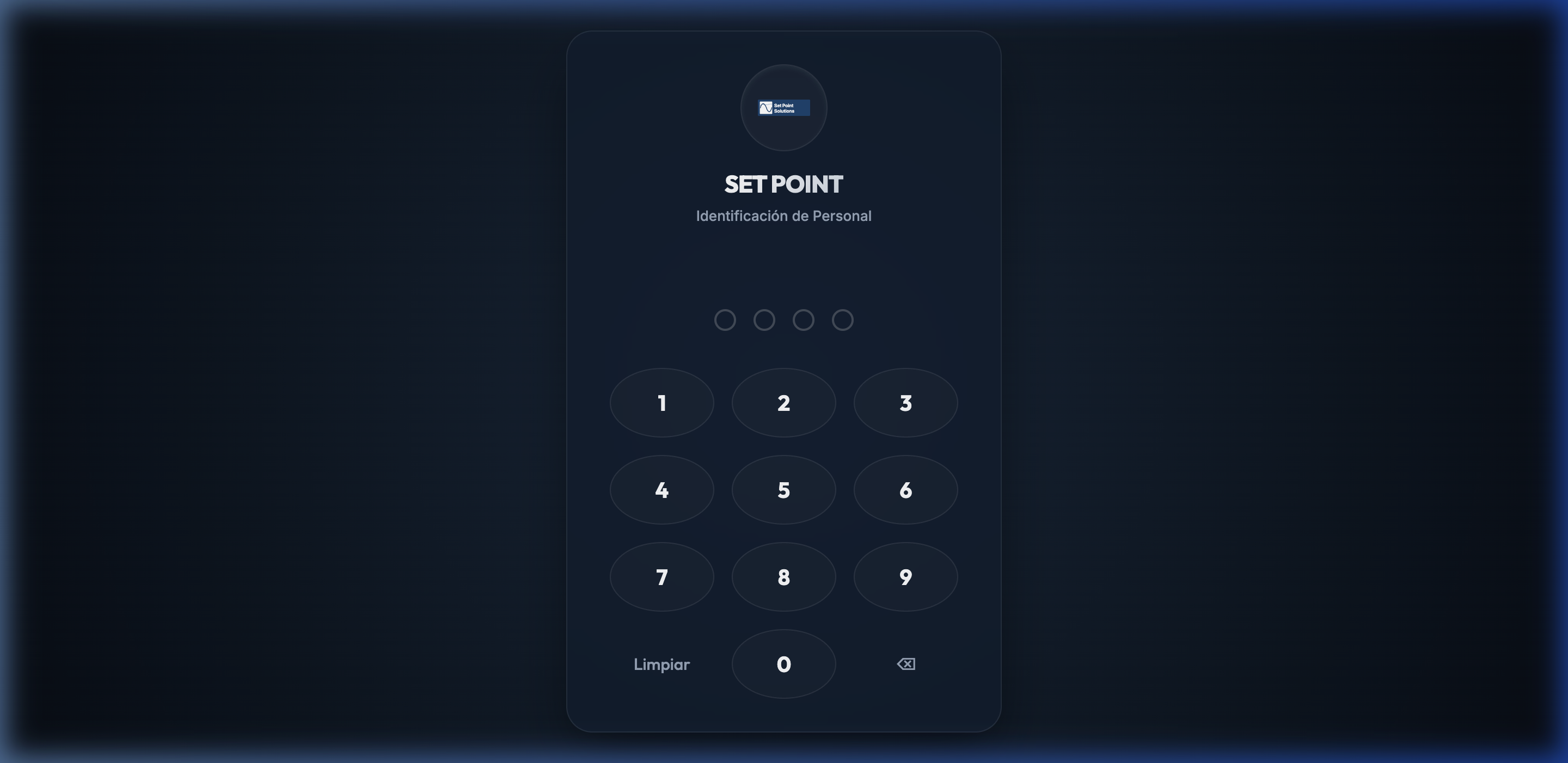
Acceso por PIN
El sistema cuenta con un control de acceso centralizado. Al ingresar, digita tu PIN numérico asignado de 4 dígitos:
- • PIN 1111: Operador de Campo
- • PIN 1234: Supervisor Coordinador
- • PIN 4321: Compras
Nota: El sistema detectará automáticamente si ingresas desde un móvil o computadora y cargará la versión adecuada.
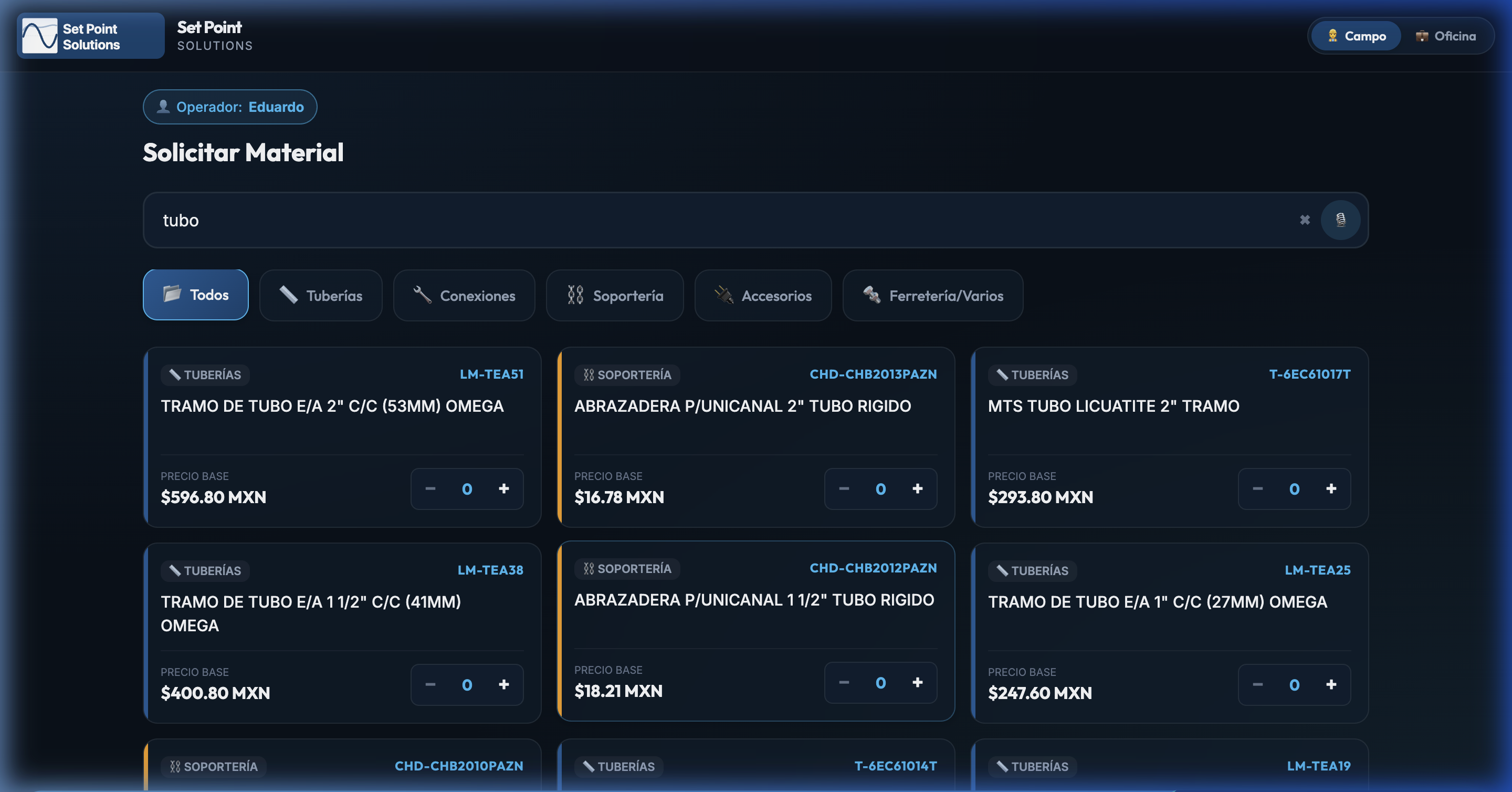
Búsqueda de Materiales
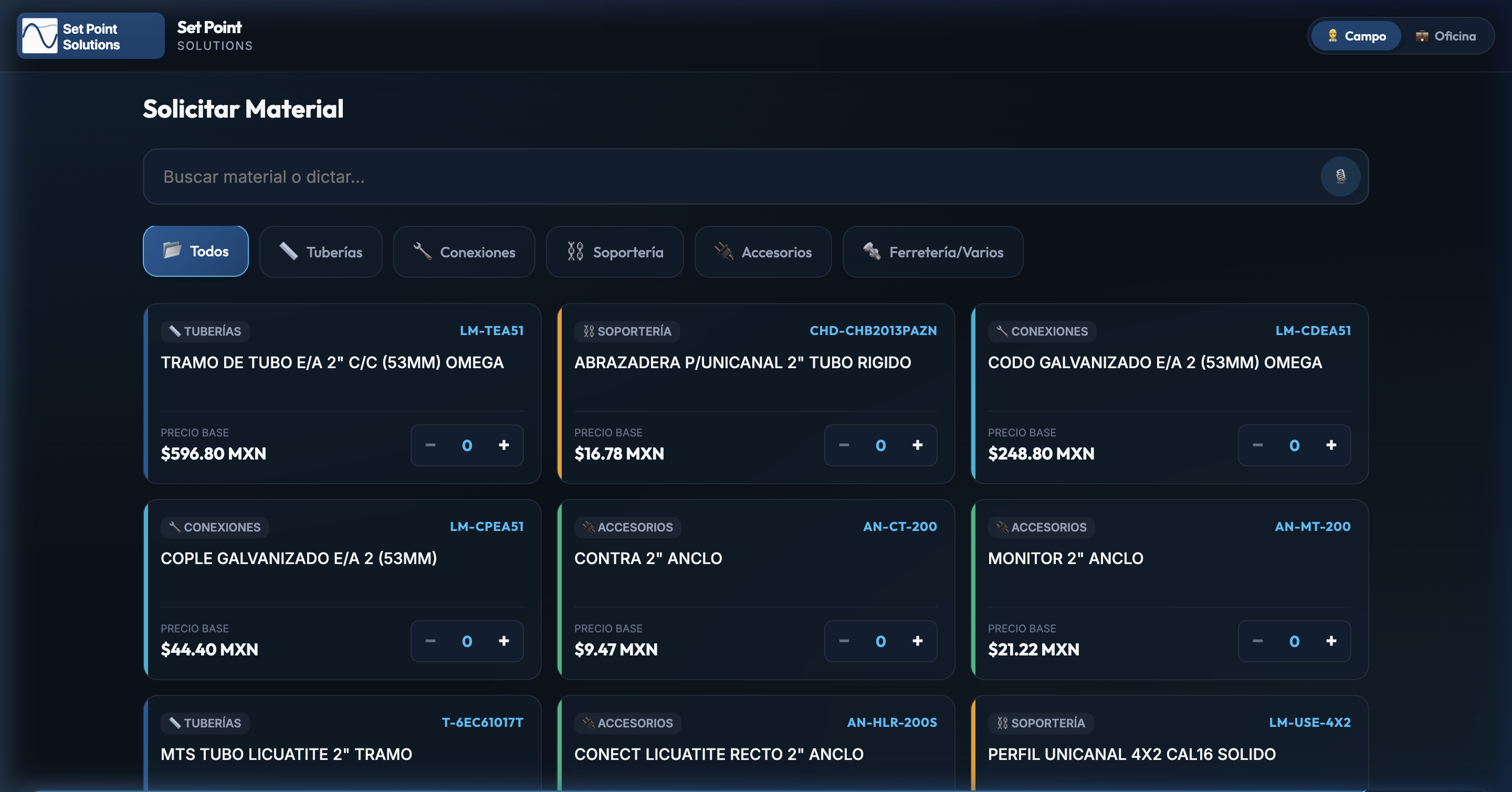
Dentro del catálogo, el operario de campo puede navegar rápidamente por las categorías o buscar artículos de dos maneras:
- 1. Escribiendo en el buscador de la barra superior.
- 2. Pulsando el micrófono 🎙️ para dictar el producto por voz (ideal para manos ocupadas).
Agregar Artículos al Carrito
Una vez ubicado el producto, agrégalo a la lista:
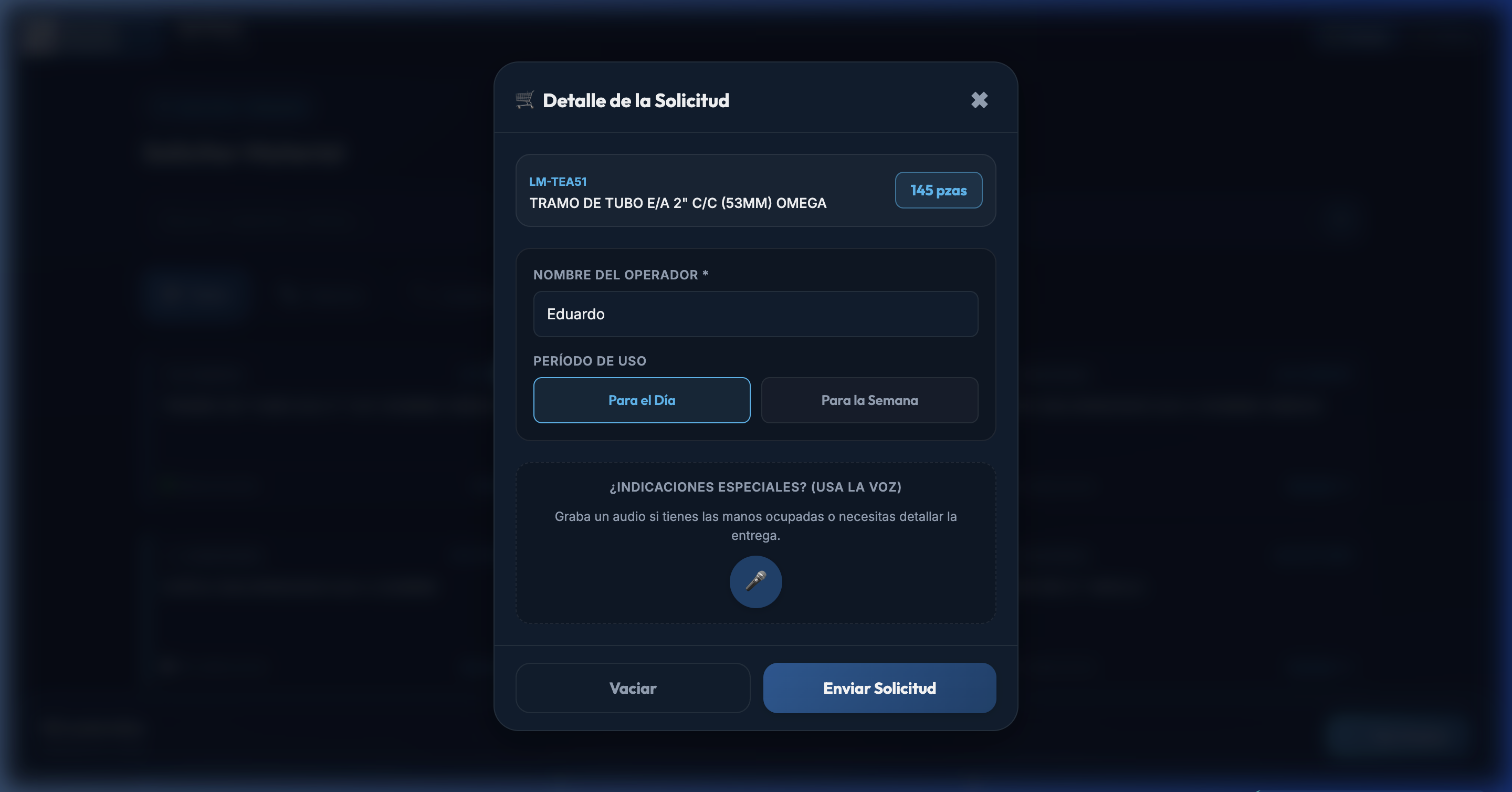
- 1. Presiona Agregar → e ingresa la cantidad exacta en el teclado numérico.
- 2. Abre el icono del **Carrito 🛒** de la barra inferior.
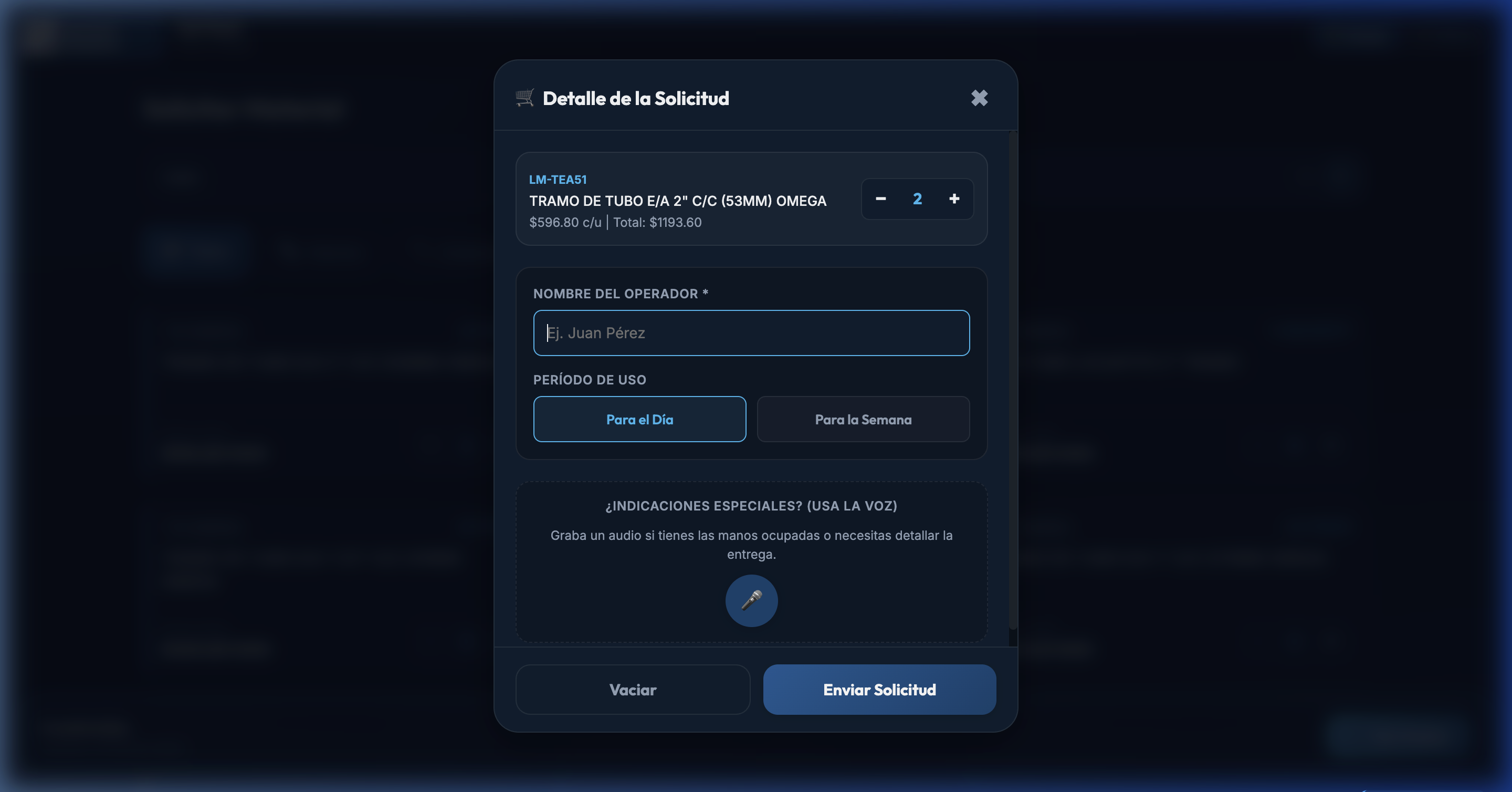
- 3. Revisa la lista y escribe tu nombre en el campo Operador Responsable.
Enviar Requisición
Presiona Enviar Requisición en la parte inferior del carrito:
- • La lista se subirá de inmediato al servidor con estado Pendiente.
- • Recibirás un mensaje de éxito. La lista ya está lista para ser aprobada en la oficina.
Bandeja de Pendientes
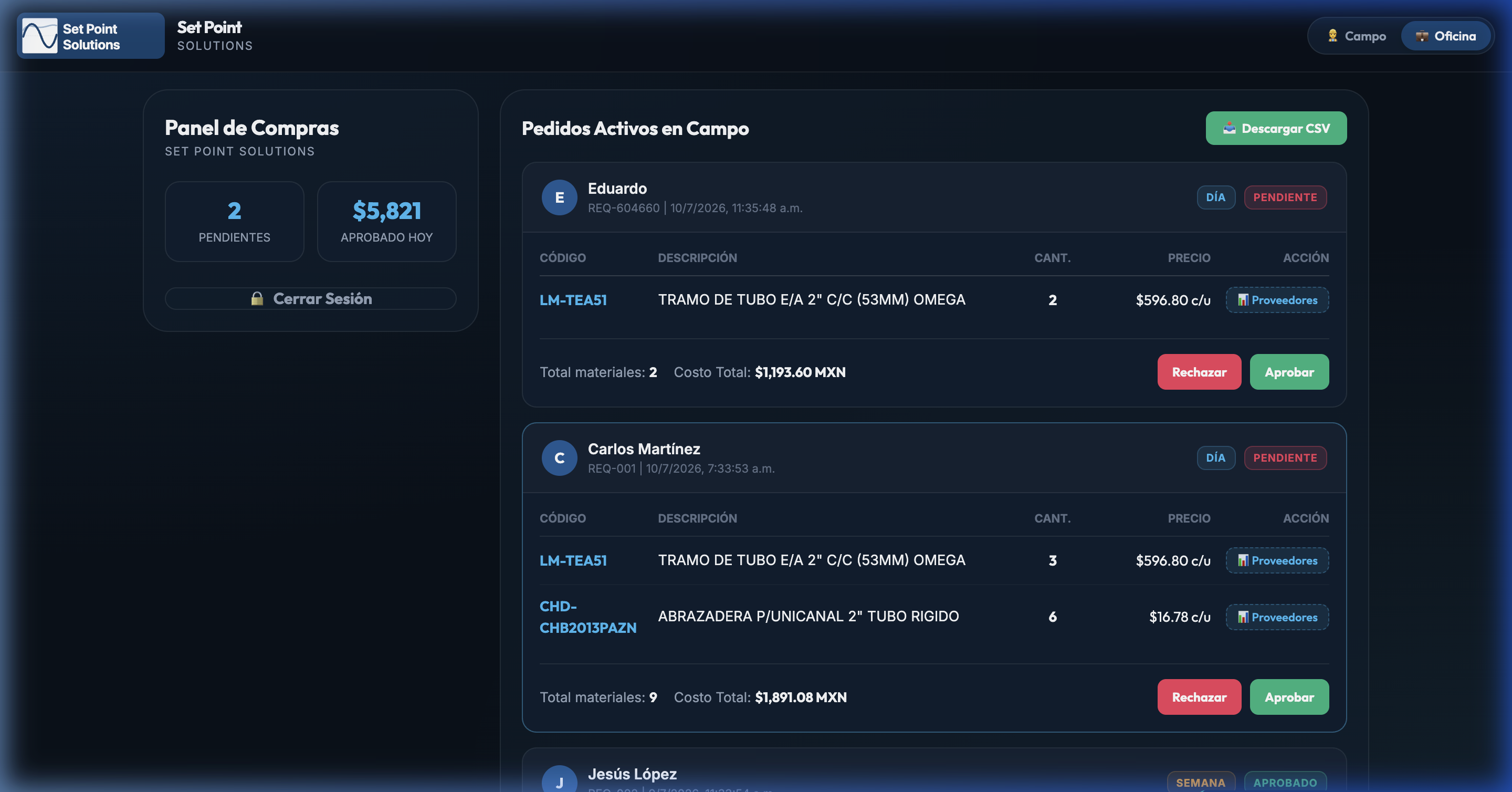
El Supervisor entra con su PIN y ve la bandeja de control:
- • Se muestran los contadores de requisiciones activas.
- • Podrá ver la lista enviada por el operario con estado Pendiente.
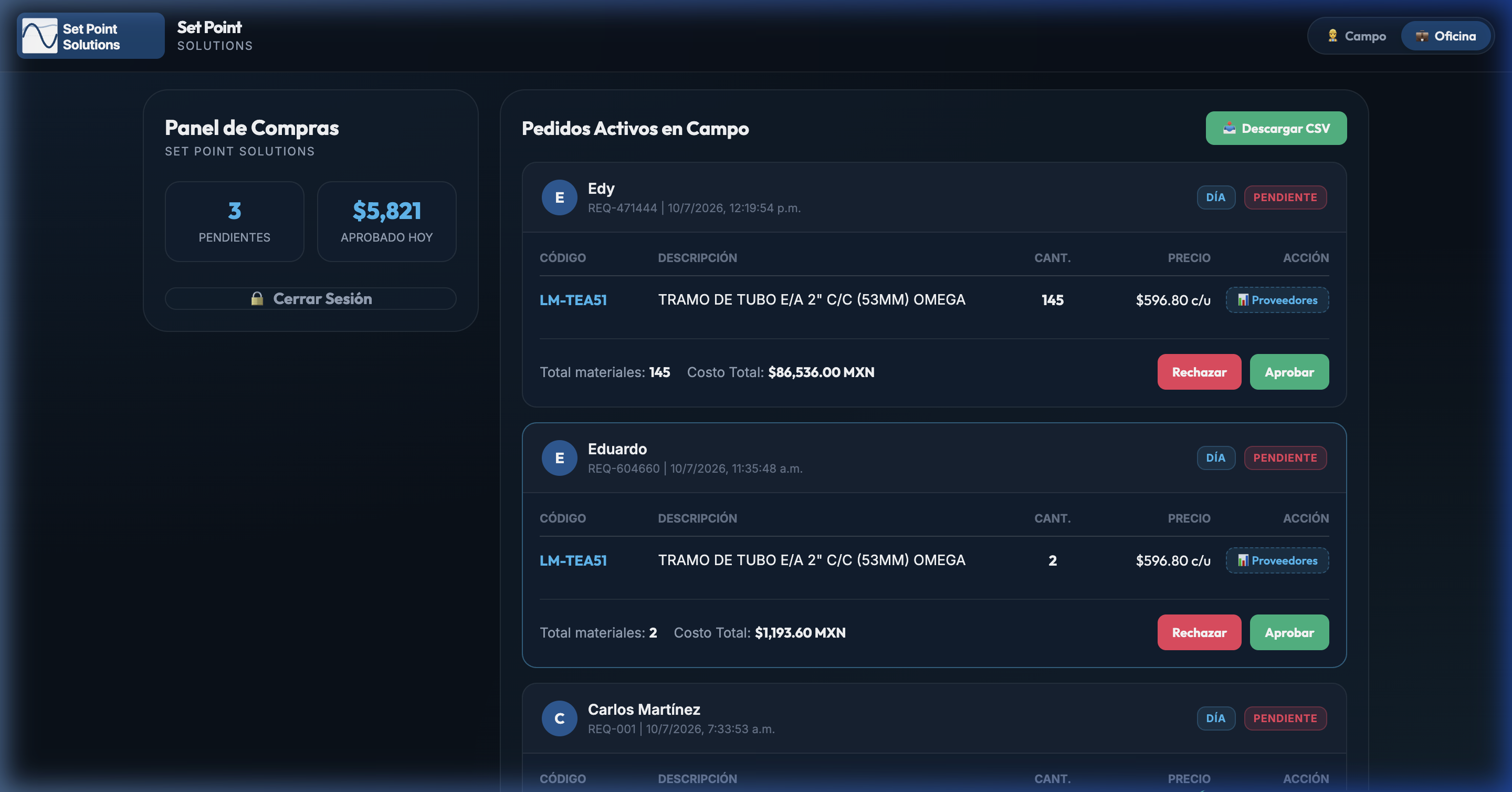
Modificar e Insertar Ítems
El Supervisor tiene la facultad de modificar la lista antes de autorizarla:
- 1. Haz clic en ✏️ Modificar en la requisición.
- 2. Se abrirá la interfaz del catálogo. Añade materiales o modifica cantidades.
- 3. Las ediciones se registrarán bajo tu firma del Aprobador.
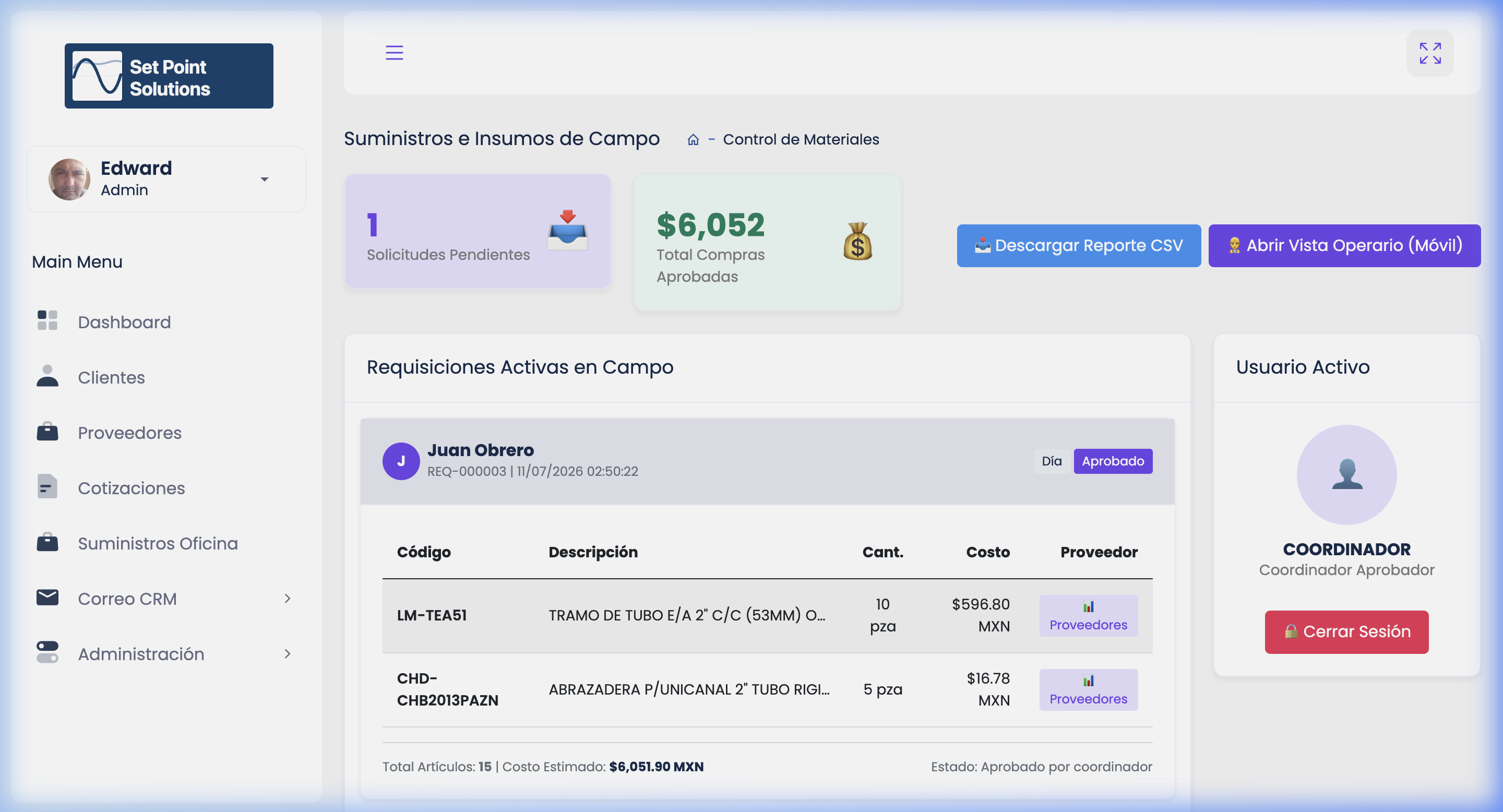
Autorizar Requisición
Cuando la lista esté lista, presiona Aprobar en el panel de control:
- • El estado cambiará a Aprobado.
- • La requisición pasará automáticamente a la bandeja de adquisiciones de Compras.
Generar Cotización (Sin Precios)
El comprador ve las listas en estado Por Adquirir:
- 1. Haz clic en 📄 Solicitar Cotización.
- 2. Se abrirá una ventana con un texto de plantilla listo para WhatsApp o Correo.
- 3. Presiona 📋 Copiar Texto y envíalo al proveedor **Elektron**.
- 4. Haz clic en Registrar Solicitud para cambiar el estado a Cotización Solicitada.